BonChat regisztráció
A BonChat alkalmazás megnyitása után a rendszer kérni fogja a Server ID-t.
Server ID: goodchat
Az adatok megfelelő kitöltése után add meg a telefonszámot — erre érkezik a visszaigazoló kód. Ha nem érkezne meg, e-mailben is kérhető.
Bitpanda regisztráció
A regisztrációhoz szükség lesz személyi igazolványra és később adókártyára.
Engedélyezd a kép/videó és hangrögzítést, ezek szükségesek a regisztrációhoz.
Az adatok kitöltése után fényképezd le az igazoló okmányt — elő- és hátlapot egyaránt.
Ezt követi egy videós azonosítás: az arcnak benne kell lennie a keretben, és a megjelenő karaktereket/feladatot el kell végezni.
A regisztráció után a rendszer értesítésben jelzi, hogy az adószámot is meg kell adni.
Ray regisztráció és azonosítás
RegisztrációA regisztráció elvégezhető e-mailre vagy telefonszámra egyaránt — mindkét esetben visszaigazoló kód érkezik.
A regisztrációhoz töltsd ki a szükséges adatokat. A meghívó kód automatikusan ki van töltve — ezt ne töröld ki! A csoportba lépés előfeltétele a kereskedésnek.
Ezután töltsd le magát az alkalmazást a kapott linken keresztül. Engedélyezni kell a külső forrásból való telepítést. Bejelentkezés után kezdhető el a platformon az azonosítás.
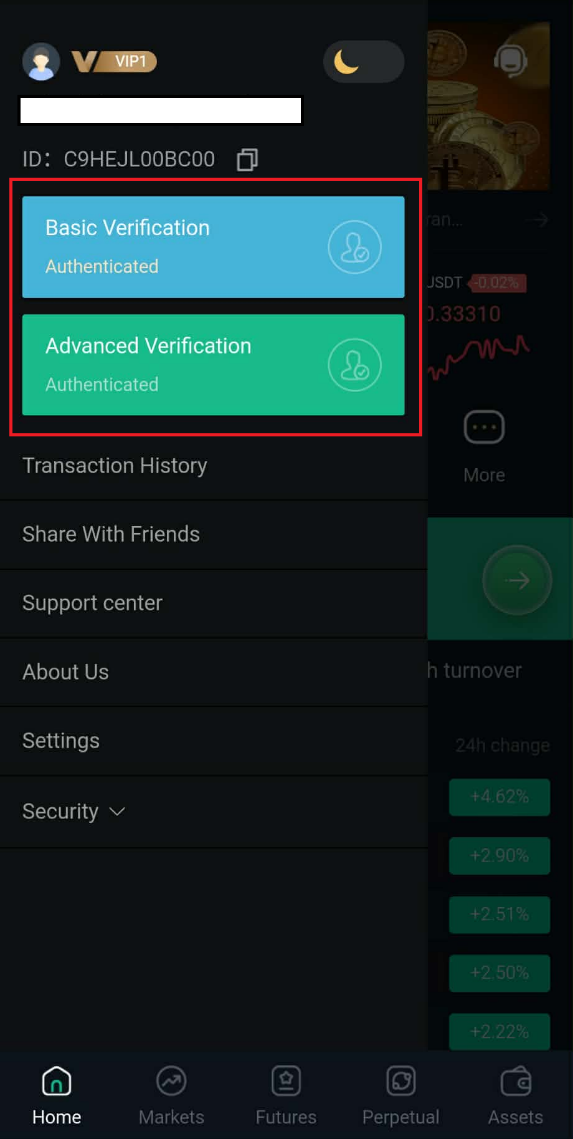
Az alkalmazás telepítése után azt megnyitva a bal oldali ikonnal nyitható meg a profil, ahol a kétlépéses azonosítás elvégezhető:
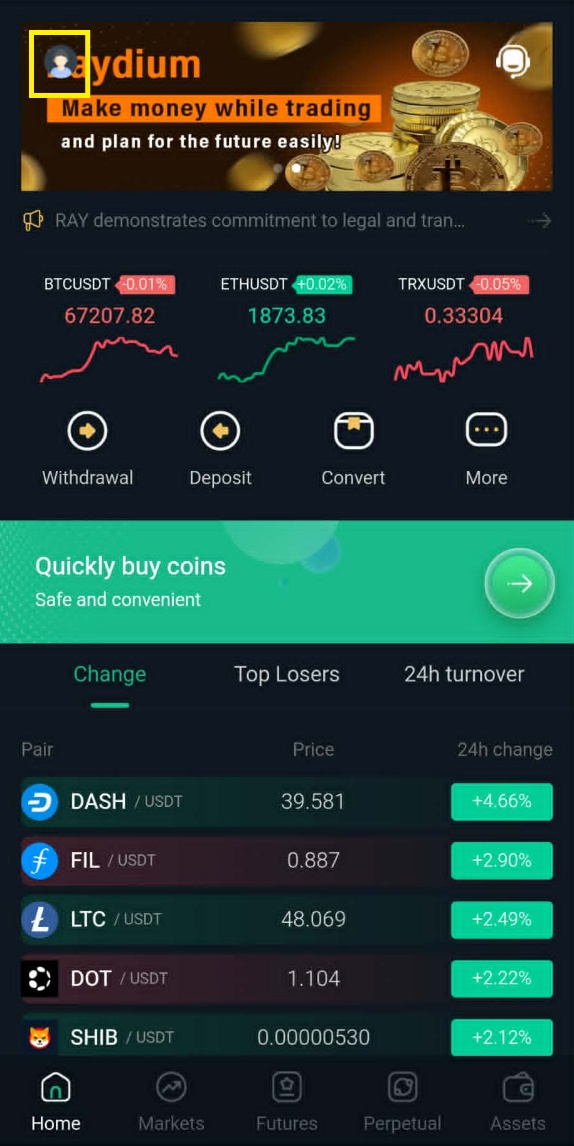
Basic Verification: Az adatok kitöltése után kéri az okmány fényképét — elő- és hátlap egyaránt. Néhány percet igénybe vehet az ellenőrzés.
Advanced Verification: Ismét az okmány elejét kell fényképezni, majd egy selfie következik, amelyen egyszerre látható az arc és az okmány eleje. Ez is pár percig tart.
Az első levételkor kell majd megadni egy kivonási jelszót.
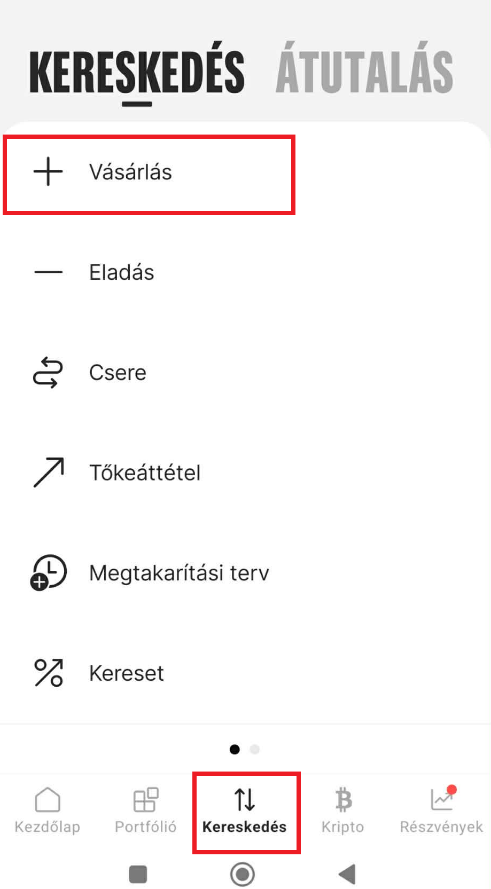
USD Coin (USDC) vásárlás
A Bitpanda alkalmazásban alul a Kereskedés menüre kattintva, majd a Vásárlás lehetőséget választva lehet elindítani a folyamatot.
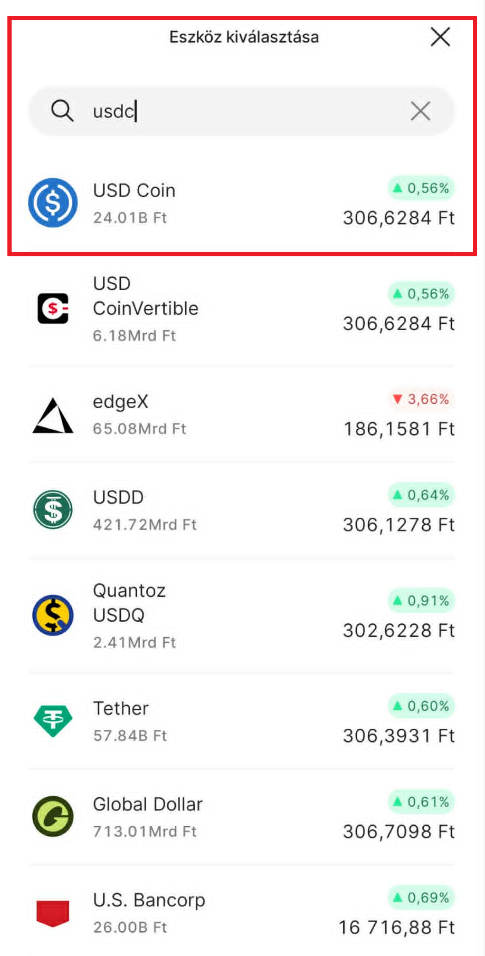
Az eszközök között keress rá az USDC kifejezésre, majd válaszd az USD Coin lehetőséget.
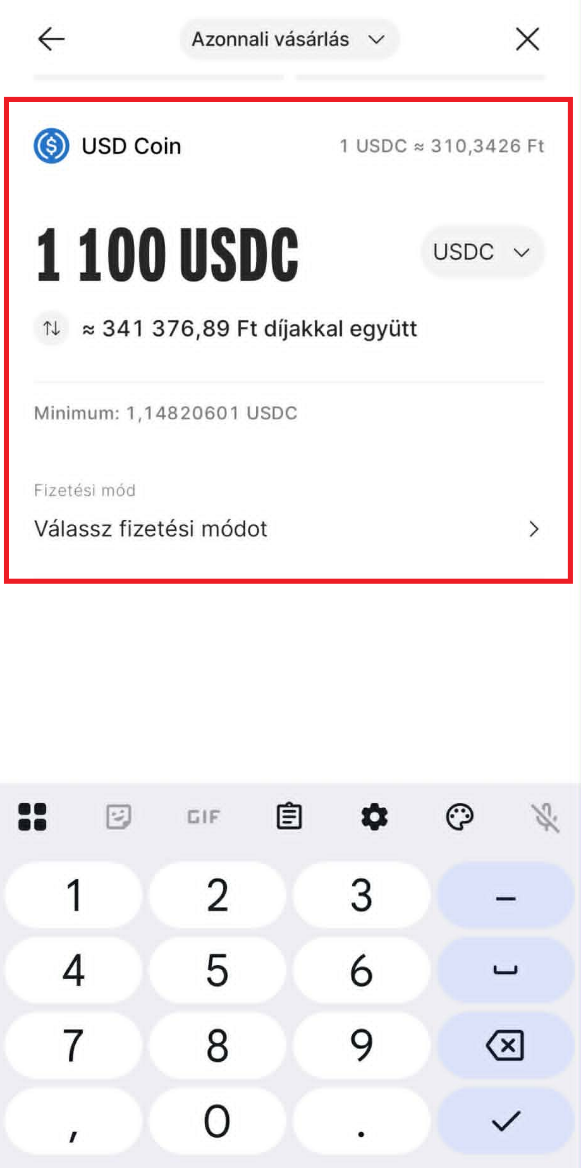
Érdemes a HUF pénznemet átváltani USDC-re a könnyebb számolás érdekében.
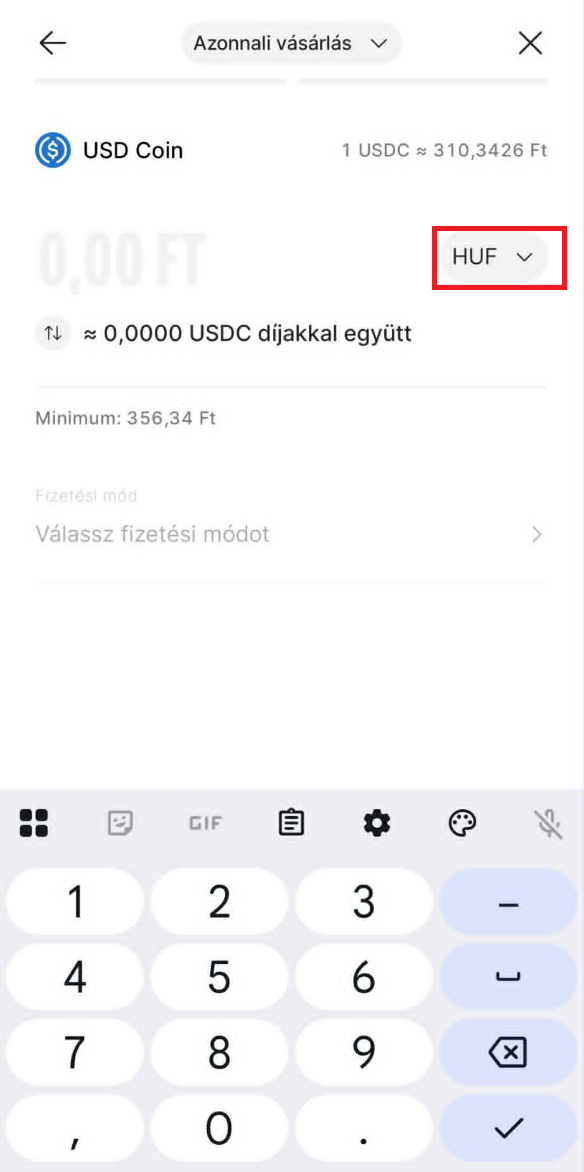
Fontos, hogy a Ray kereskedési platformra érkező összeg minimálisan 500USDC (1USD = 1 USDC) legyen.
Mivel a kriptopénzek mozgatása a különböző platformokon keresztül pénzbe kerül, így célszerű többet vásárolni, a tapasztalat azt mutatja, hogy 550 USDC vásárlása esetén az extra 10% bőségesen fedezi a konvertálási és mozgatási költségeket.
Ajánlott az 1000 dolláros feltöltés választása (+10% a költségekre), ugyanis ebben az esetben extra kereskedési jelek szerezhetőek, amelyek segítségével gyorsabban növelhető a nyereség.
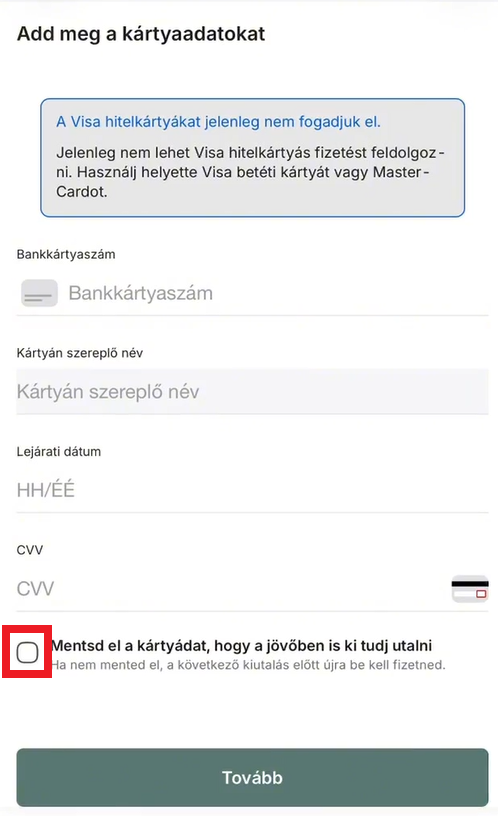
Add meg a kártyaadatokat. Jelöld be a kártya mentését a jövőbeli kiutalás megkönnyítése érdekében.
Érdemes figyelni arra, hogy a kártya limitálása esetleg módosításra szorulhat. Természetesen akár több részletben is megvásárolható a kívánt összegű USD Coin, amennyiben a bank, vagy maga a kártya nem teszi ezt lehetővé egy összegben.
USDC küldése a Ray platformra
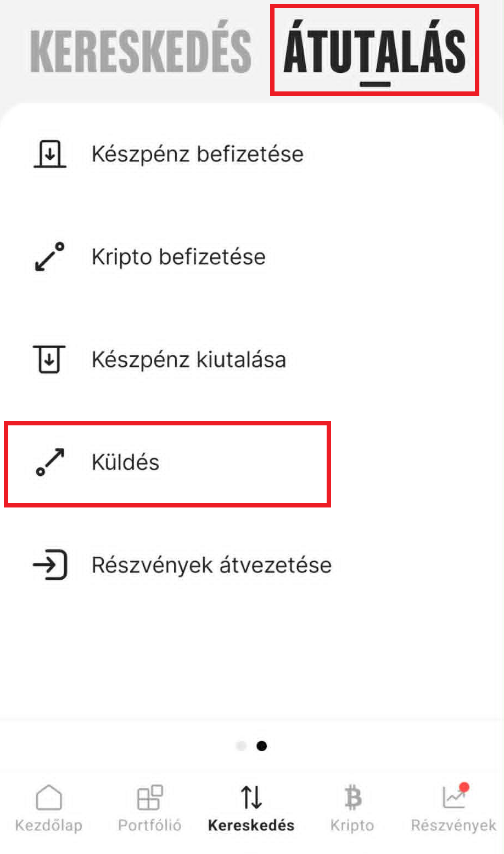
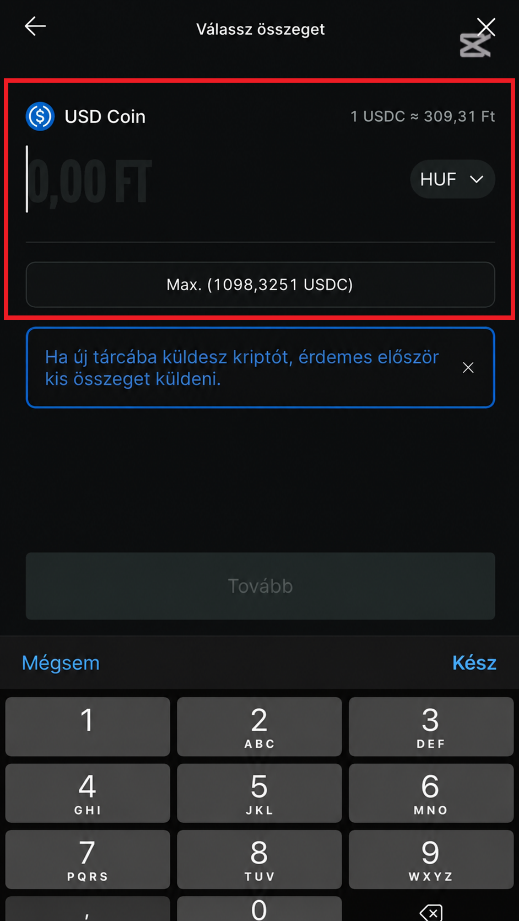
Miután a USDC-vásárlás sikeresen lezárult, az összeget át kell küldeni a Ray platformra. Érdemes egyszerre küldeni — kisebb összegű tesztutalás (pl. 10 USDC) természetesen lehetséges.
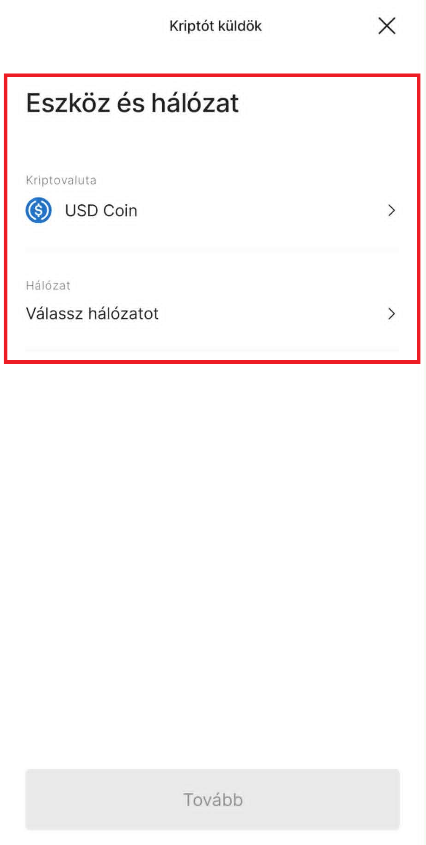
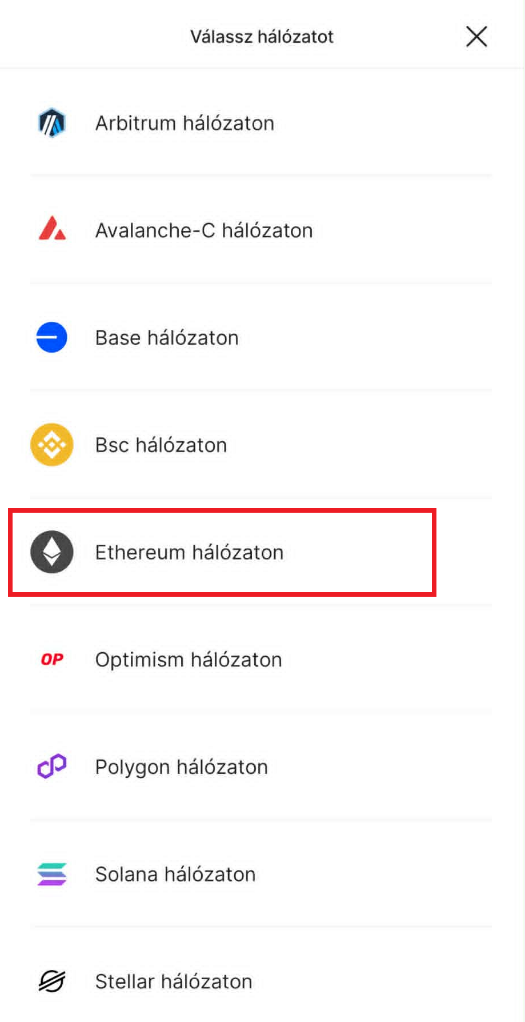
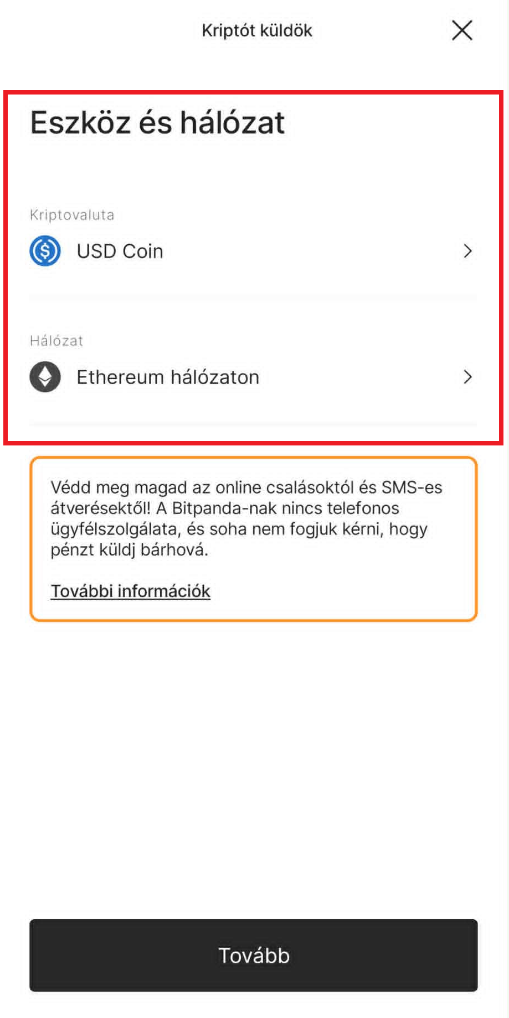
USD Coin (USDC) és Ethereum (ERC20) hálózat kiválasztása.
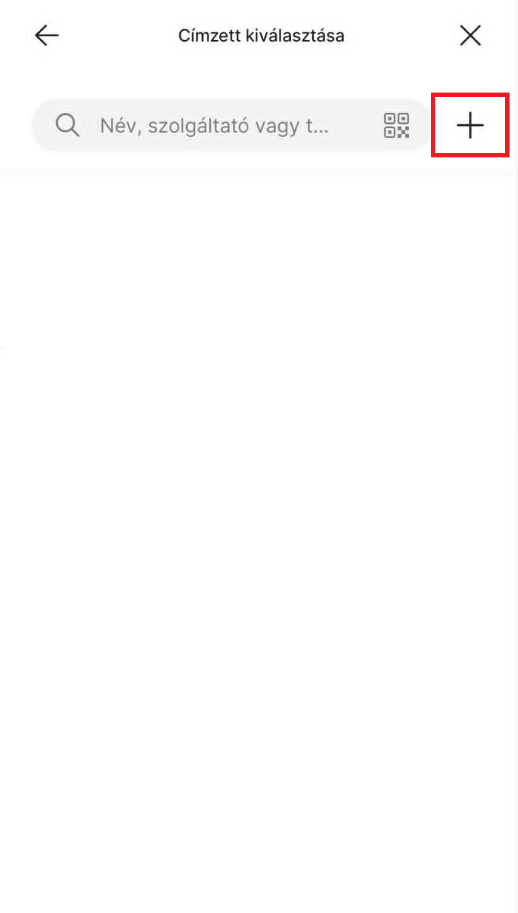
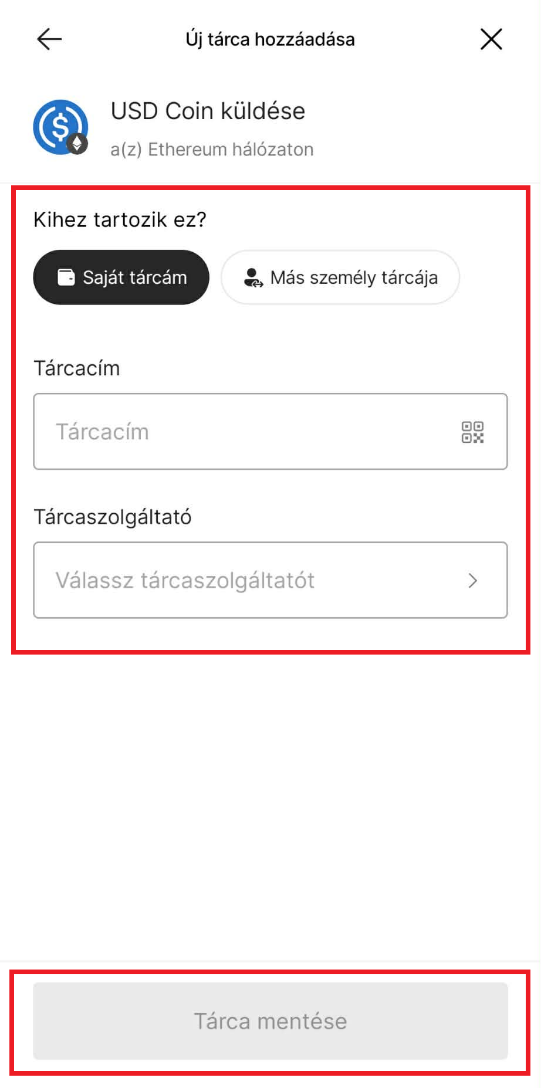
Új tárcahozzáadása
Tárca egy tőzsdén vagy platformon
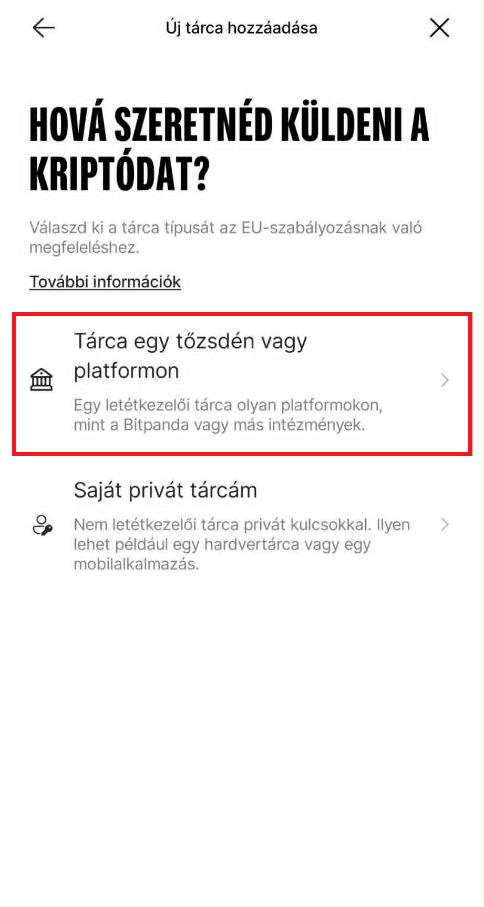
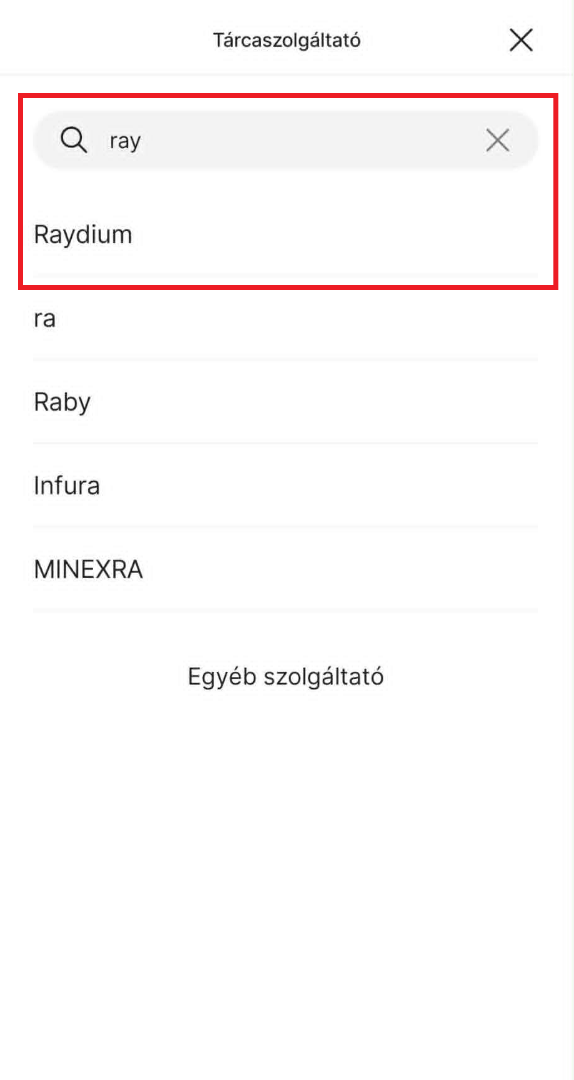
Tárcaszolgáltató: Raydium ezután megadható a Ray platform USDC tárcacíme. (lásd következő lépés).
USDC tárcacím másolása a Ray platformból
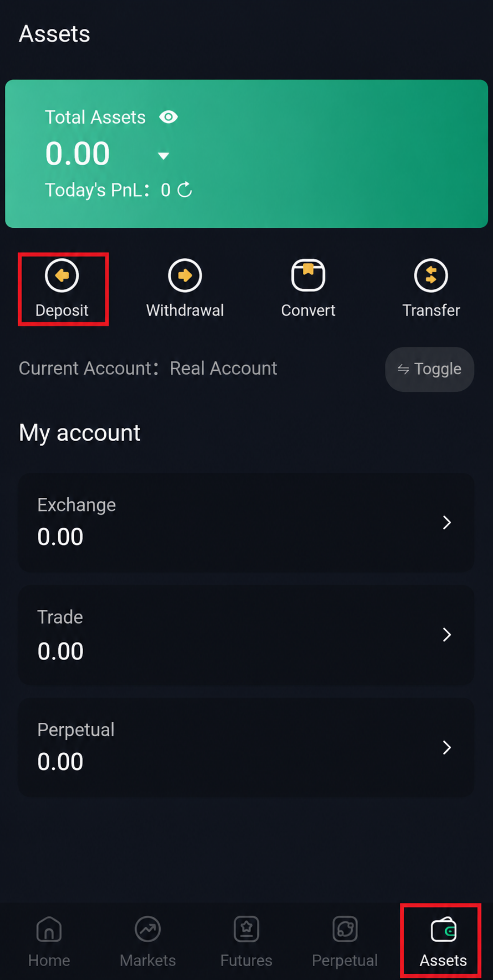
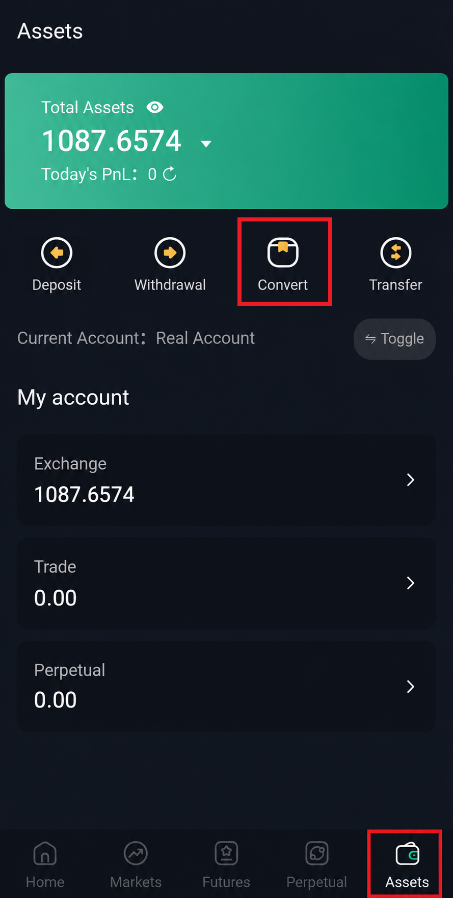
A Ray alkalmazásban alul az Assets fülre kattintva, majd a Deposit gombra kattintva jutunk a befizetési képernyőre.
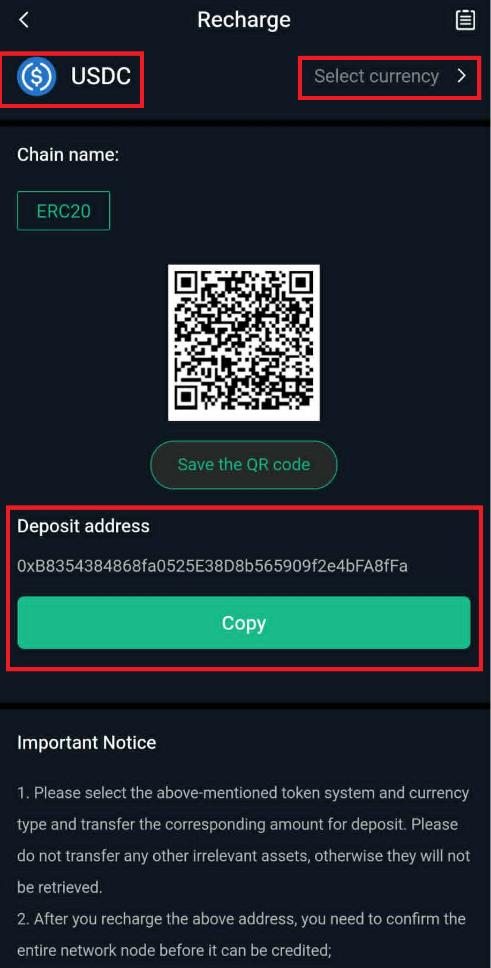
A jobb felső sarokban lévő Select currency gombbal válts át USDC-re (alapértelmezetten USDT jelenik meg). A hálózat: ERC20.
Másold ki a Deposit address alatt megjelenő tárcacímet a Copy gombbal. Jegyezd meg az utolsó 6 karaktert!
Visszatérve a Bitpandára, illeszd be a tárcacímet, ellenőrizd az utolsó 6 karaktert, majd mentsd el a tárcát.
A MAX gombra kattintva a rendszer automatikusan beállítja a teljes egyenleget. Ellenőrizd a tranzakció adatait, majd a csúszka elhúzásával hajtsd végre az átutalást.
Ezután e-mailben érkezik egy jóváhagyási link — ezt szükséges megnyitni. Az összeg azonnal eltűnik a Bitpandáról — ez normális.
USDC → USDT átváltás
A kereskedés USDT-ben történik, ezért a beérkezett USDC-t át kell váltani.
A középen lévő csere ikonra kattintva állítsd be, hogy az átváltás USDC-ről USDT-re történjen (alapértelmezetten USDT-ről BTC-re mutat — ezt meg kell fordítani).
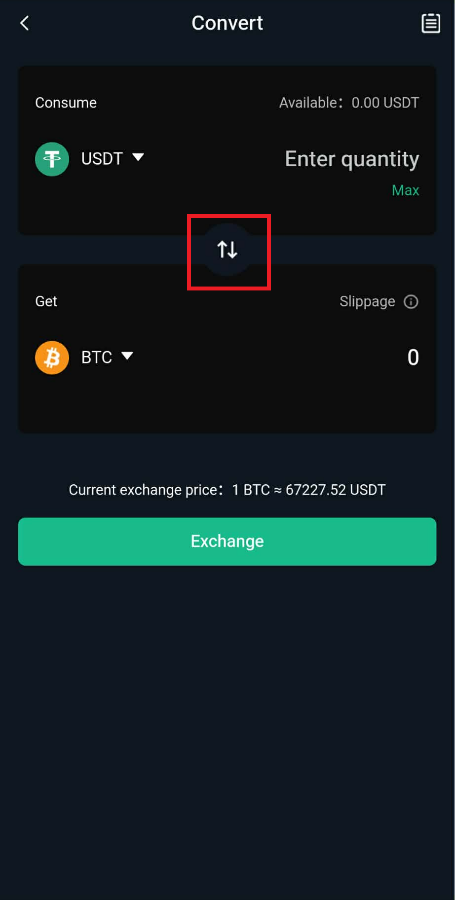
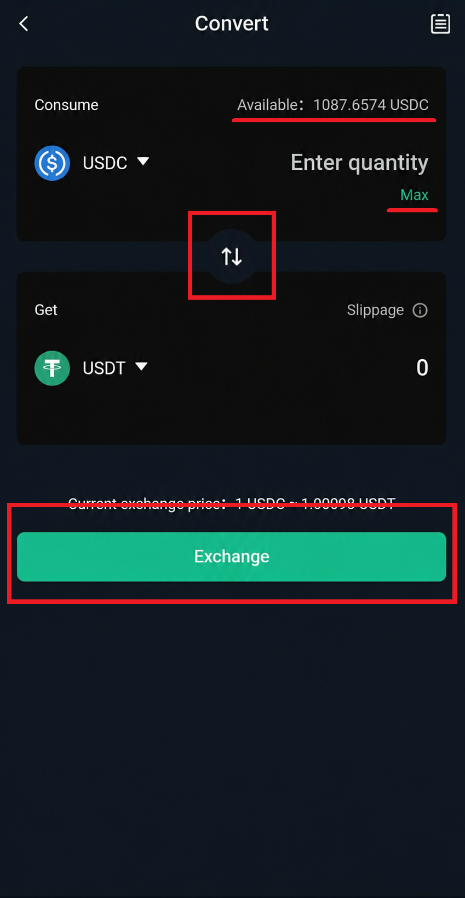
Bal: alapértelmezett nézet | Jobb: helyes beállítás (USDC → USDT)
A Max opció kiválasztásával add meg a teljes USDC összeget, majd az Exchange gombbal hajtsd végre az átváltást.
USDT áthelyezése Exchange → Trade
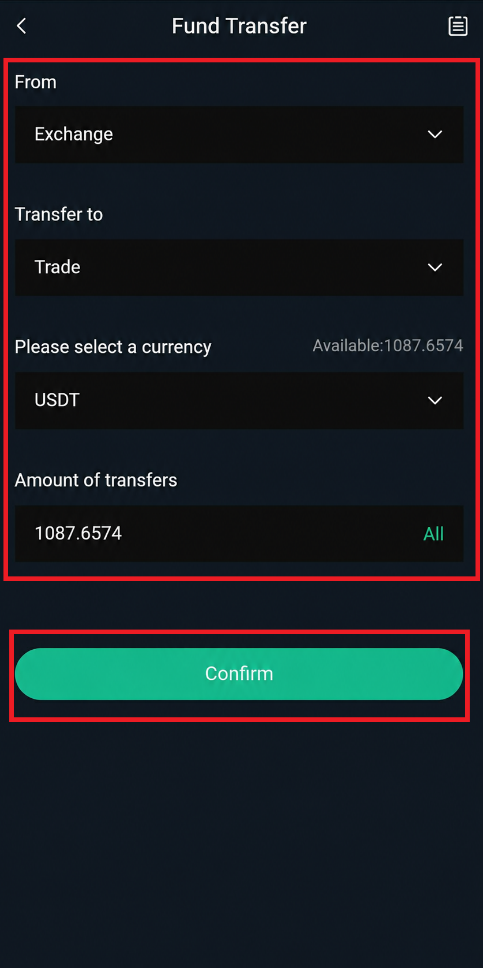
Az átváltás után az USDT egyenleget az Exchange számláról a Trade számlára kell helyezni — ebből a kereskedési jelekre fog reagálni a rendszer.
A rendszer automatikusan felajánlja a megfelelő forrás- (Exchange) és célhelyet (Trade). Ellenőrizd, hogy USDT van-e kiválasztva, majd az All opcióval add meg a teljes összeget.
A Confirm gombbal véglegesítsd az átutalást.
🚀 Minden készen áll!
Gratulálunk — az összes lépést teljesítetted, és a számla aktív. Csatlakozz a Discord szerverünkhöz az aktuális jelekért és a csapat kommunikációjáért!